ラベル 立烏帽子 の投稿を表示しています。 すべての投稿を表示

2013年10月30日水曜日

立烏帽子、池の段からの眺望(10月28日)

10月28日の写真とビデオです。
立烏帽子駐車場から立烏帽子山に登り、池の段へと下っています。
池の段からは西南へ進み三角点付近までの映像です。

立烏帽子駐車場から立烏帽子山経由で池の段へ

 立烏帽子から竜王山方面

 立烏帽子から福田頭方面

 立烏帽子から池の段・吾妻山方面

 立烏帽子から吾妻山・御陵方面

 立烏帽子から池の段

 池の段から立烏帽子

 立烏帽子から吾妻山・御陵方面

 立烏帽子から池の段

 池の段ドルフィンバレイ側から立烏帽子

 池の段ドルフィンバレイ側から高野山方面

池の段ドルフィンバレイ側から竜王山

2013年9月23日月曜日

立烏帽子駐車場から展望遠地を経て公園センター広場へ(登山道紹介)

9月22日、立烏帽子駐車場から展望園地を通って第1キャンプ場に下り、スキー場横から御陵へ登りました。
今回は 立烏帽子駐車場から展望園地を経て第1キャンプ場前広場までの登山ルートを紹介します。

ビデオ
iON Air Proで撮影しています

■2013年9月22日写真

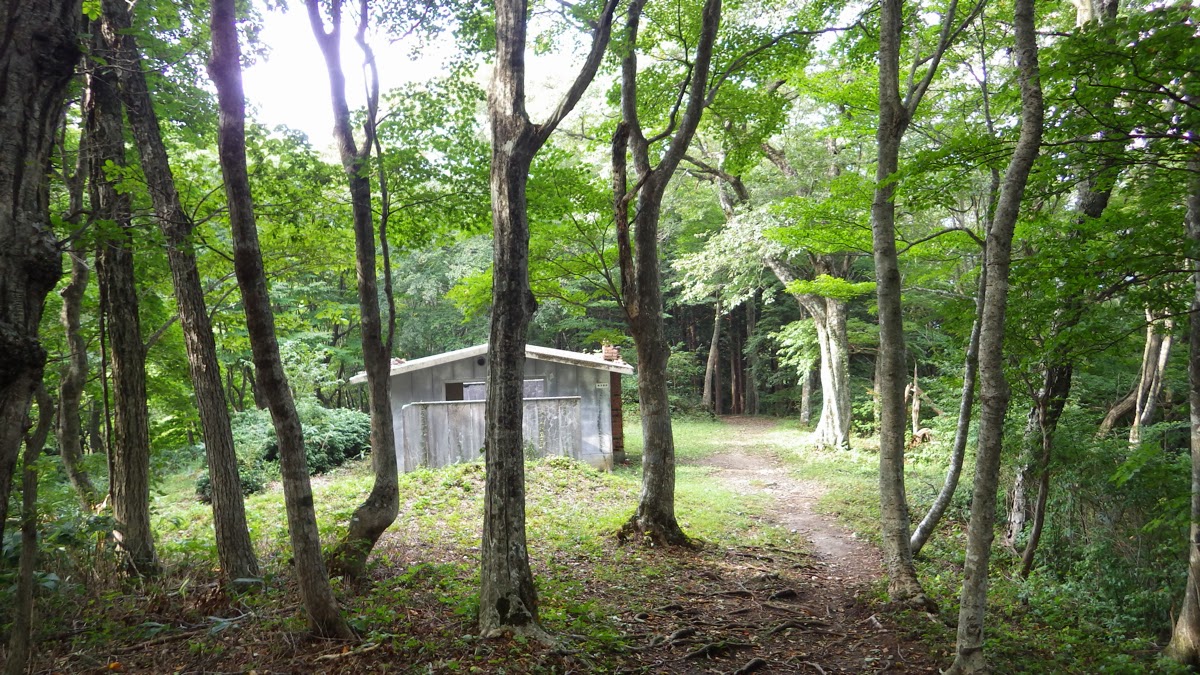
AM7:24 立烏帽子駐車場(避難小屋・トイレあり)  登山道(展望遠地へ)   

上の道は管理道、展望園地へは左へ下りる

ブナ林を下って行きます(AM7:27)

気持ちのいいブナ林です。急な下りがないので楽に歩けます(AM7:35)

所々に目立つブナが道先案内人のように立っています
尾根沿いには開けた場所が数ヶ所あるので団体での休憩も楽です(AM7:38)

(AM7:56~7:57)

公園センターまで2.2Km(AM8:05)              

ツルニンジン発見(AM8:19)

キャンプ場からの管理道に合流(AM8:26) 左に進む。展望園地まで400m

トイレは振り返って撮影(AM8:31)この先が展望園地

展望園地山頂(AM8:32)公園センターまで1.3km。立烏帽子駐車場まで2.2km
ここからは、ききょうが丘、毛無山、伊良谷山、牛曳山が見えます

展望園地からの眺め、左から「ききょうが丘、毛無山」

展望園地からの眺め、左から「伊良谷山、牛曳山」

展望園地からの眺め「三井野、奥出雲方面」

AM8:37展望園地を出発。展望園地からの下りは雑木林

この木が見えたらもうすぐ終点(AM8:54)

すぐ上に「上の写真の木」があります。左の道は展望地へ上がる管理道(AM8:56)

 登って行く人たち(8:59)

第1キャンプ場前広場の横へ到着です。(9:00)


■この登山道について
この道は、普通に歩けば約1時間で下ることができます。
管理人は写真を撮りながらゆっくり下るので約1時間30分かかりました。

管理人は、この登山道を池の段からの下りに使うことをオススメします。
(所要時間約4時間30分)
  • 公園センター(45分)出雲峠(45分)烏帽子山(30分)御陵(20分)越原越(30分)池の段(15分)立烏帽子(20分)立烏帽子駐車場(60分)公園センター


2013年6月15日土曜日

目的に合った地図を作る(オイラの地図の作り方)

管理人は地図読み初心者なので、地形の分かる比婆山で読図の練習も兼ねてこの登山道紹介ブログをつくっている。
老眼鏡をかけて地図を見るのは面倒なので、見やすい地図をA4サイズに印刷して利用している。
ただ、電子国土ポータルなどから直接印刷すると目的に合ったサイズにならないので、必要な部分を合成して印刷している。

■オイラの地図の作り方から
電子国土ポータル地図印刷(電子国土)で必要な地図を表示する。
地図印刷(電子国土)これをクリックすると比婆山周辺を表示
・比婆山(北緯35.06628、東経133.055361)
・縮尺約を選ぶ、必要によって磁北線など書き込む。
②必要な部分をキャプチャする。(電子国土ポータルでの例)
・Macを使っているので「command+shift+4+スペースキー」でキャプチャする。
・このやり方が後で地図を正確に切り取れる。
③pixelmatorで地図部分を切り取り保存する。
地図部分を枠を外して切り取る。
④切り取った地図をワープロsoft「EGWORD」に貼り付ける。
・ページ設定をA3横にして大きめの地図を作る。
・貼り付けた地図のサイズを揃える。
・そのままでは大きいので合成する枚数によって大きさを調整する。
・③で地図を枠から正確に切り取っておくと微調整に手間取らずきれいに合成できる。
地図を2枚貼り付けたところ。この2枚の横の長さを揃える。
2枚を合成したところ。上下左右の微調整はカーソルキーで行なう。
 ⑤できたファイルをPDFに書き出す。
⑥ pixelmatorでトリミングして保存する。(不要な部分をカット)
⑦A4サイズなどに印刷して利用する。
・⑥でできたファイルサイズ(今回の場合)は 9.8MB(幅2992×高さ2997pixel)
・ 解像度が高いので印刷が綺麗です。

■サンプル 元画像を410KB(幅800×高さ821pixel)に変換


おすすめ